


ETV4K-opsætning på dit Smart-TV
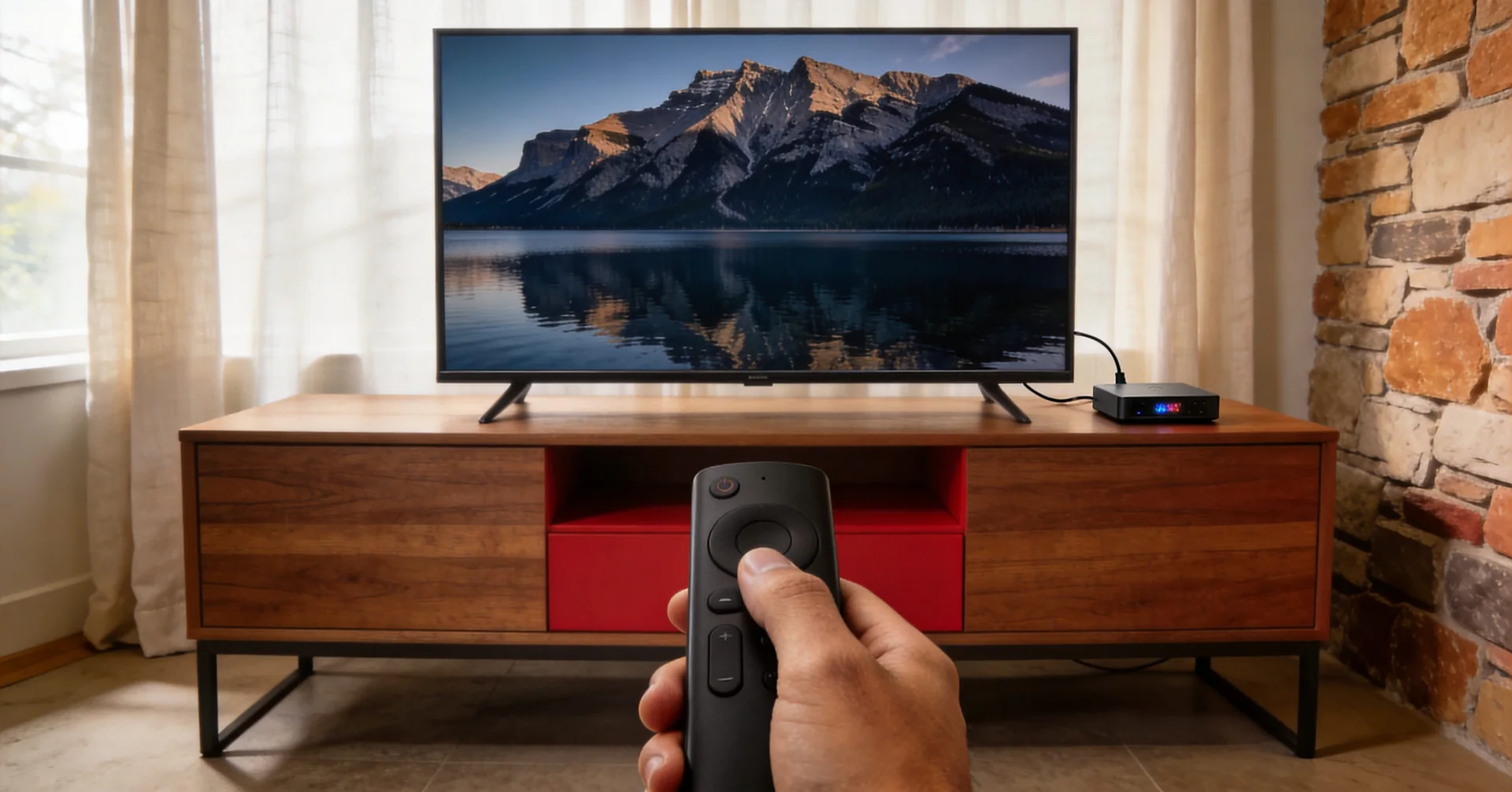
På kompatible Android-enheder kan du bruge vejledningen til download og installation af ETV Pro APK til at anmode om et applink via bekræftet e-mail. Download af appen aktiverer ikke en prøveperiode.
Opsætning af ETV4K eller ETV 4K begynder med dit TVs operativsystem. Vælg ETV Pro-appen til kompatible Android-enheder eller ETV Pro Xtream til en Xtream-kompatibel afspiller. Installation og login er forskellige. Tilgængeligheden af indhold og kanaler kan variere efter produkt, region og tidspunkt.
ETV Pro bruger sin app på kompatible Android-enheder. ETV Pro Xtream kan fungere via en understøttet afspiller på Android, iOS, WebOS og andre Smart-TV-systemer. En TV-boks er ikke altid nødvendig; kompatibilitet afhænger af den præcise enhed og afspiller.
1. Tjek din TV-type
Find operativsystemet i dit TVs indstillinger eller manual.
- Hvis dit TV er Android-baseret, kan ETV Pro-appen være egnet. Bekræft understøttelse af den præcise TV-model og Android-version.
- Hvis dit TV bruger WebOS eller et andet Smart-TV-system, kan ETV Pro Xtream være egnet, når en understøttet afspiller findes.
- Hvis du er i tvivl, skal du bekræfte enhedstypen, før du vælger et produkt.
Kompatibiliteten kan variere efter enhedsmodel og afspillerversion. Et Smart-TV er ikke automatisk kompatibelt, bare fordi det har internetadgang.
2. Vælg det rigtige produkt og den rigtige app
Ved en ny prøveperiode vælger du produktet i e-mailen og trykker på bekræftelsesknappen på siden, der åbnes. ETV Pro sender Android-applinket; start den 3-dages prøveperiode i appen på en berettiget enhed uden aktiveringskode. Eksisterende kunder med almindelig ETV bør spørge support om den app, der passer til deres nuværende konto.
For ETV Pro Xtream modtager bekræftede anmodninger serveradresse, brugernavn og adgangskode, når berettigelses- og tilgængelighedskontrollen er bestået. Indtast dem kun i en kompatibel afspiller, du stoler på, og hold dem private. Åbning af e-maillinket alene giver ikke en konto.
Læs mere under Enheder & afspillere og Konto & adgang.
3. Brug kun én aktiv enhed
Én konto understøtter én aktiv enhed ad gangen. Du kan skifte mellem kompatible enheder på forskellige tidspunkter. Du kan for eksempel se på dit TV i dag og bruge telefonen senere.
Stop afspilningen, før du skifter til en anden kompatibel enhed. Login på en anden enhed kan afbryde den, der allerede afspiller; én konto kan ikke streame på to skærme samtidig.
Tjekliste til din opsætning
- Jeg ved, hvilket operativsystem mit TV bruger.
- Jeg har valgt det produkt, der passer til min enhed.
- Jeg bruger den rigtige app eller en understøttet Xtream-afspiller.
- Jeg har adgangsoplysningerne klar, hvis de er nødvendige.
- Jeg vil kun bruge én aktiv enhed ad gangen.
- Jeg forstår, at kanaltilgængelighed og streamingkvalitet kan variere.
4. Hvis afspilningen buffer, så find årsagen trin for trin
Stop først afspilningen på andre enheder, der bruger samme konto. Læg mærke til, om du ser en kontofejl, en sort skærm eller gentagne pauser; det er forskellige symptomer.
- Prøv en anden kanal i samme app. Hvis kun én kanal fejler, så noter dens præcise navn og tidspunktet. Det er et nyttigt spor, men ikke bevis for, at din enhed eller forbindelse er problemet.
- Prøv en anden streamingapp på samme enhed og netværk. Hvis begge har problemer, så tjek netværket, før du ændrer din ETV-konto.
- Bekræft, at enheden er på det tilsigtede Wi-Fi-netværk. Sæt andre store downloads på pause, og sammenlign om muligt med en kablet forbindelse.
- Luk og åbn afspilleren igen, og genstart derefter enheden. Tjek app- og systemopdateringer hos udgiveren eller i enhedens indstillinger.
For Google TV forklarer Googles vejledning til fejlfinding ved afspilning menuerne til netværk, opdatering og genstart. Andre TV-systemer bruger andre menuer.
5. Send support en nyttig rapport om afspilningen
Medtag produkt, enhedsmodel, operativsystem, afspillerens navn og version, forbindelsestype, berørte kanaler, tidspunkt og tidszone samt den præcise fejl. Fortæl os, hvilke af ovenstående kontroller der ændrede resultatet. Udelad adgangskoder og fulde kontooplysninger fra skærmbilleder.
Du bør ikke nulstille enheden til fabriksindstillinger eller slette afspillerens data som det første: Du kan miste indstillinger og loginoplysninger. Bed support gennemgå din afspilningsrapport, før du gør det.