


ETV4K auf deinem Smart TV einrichten
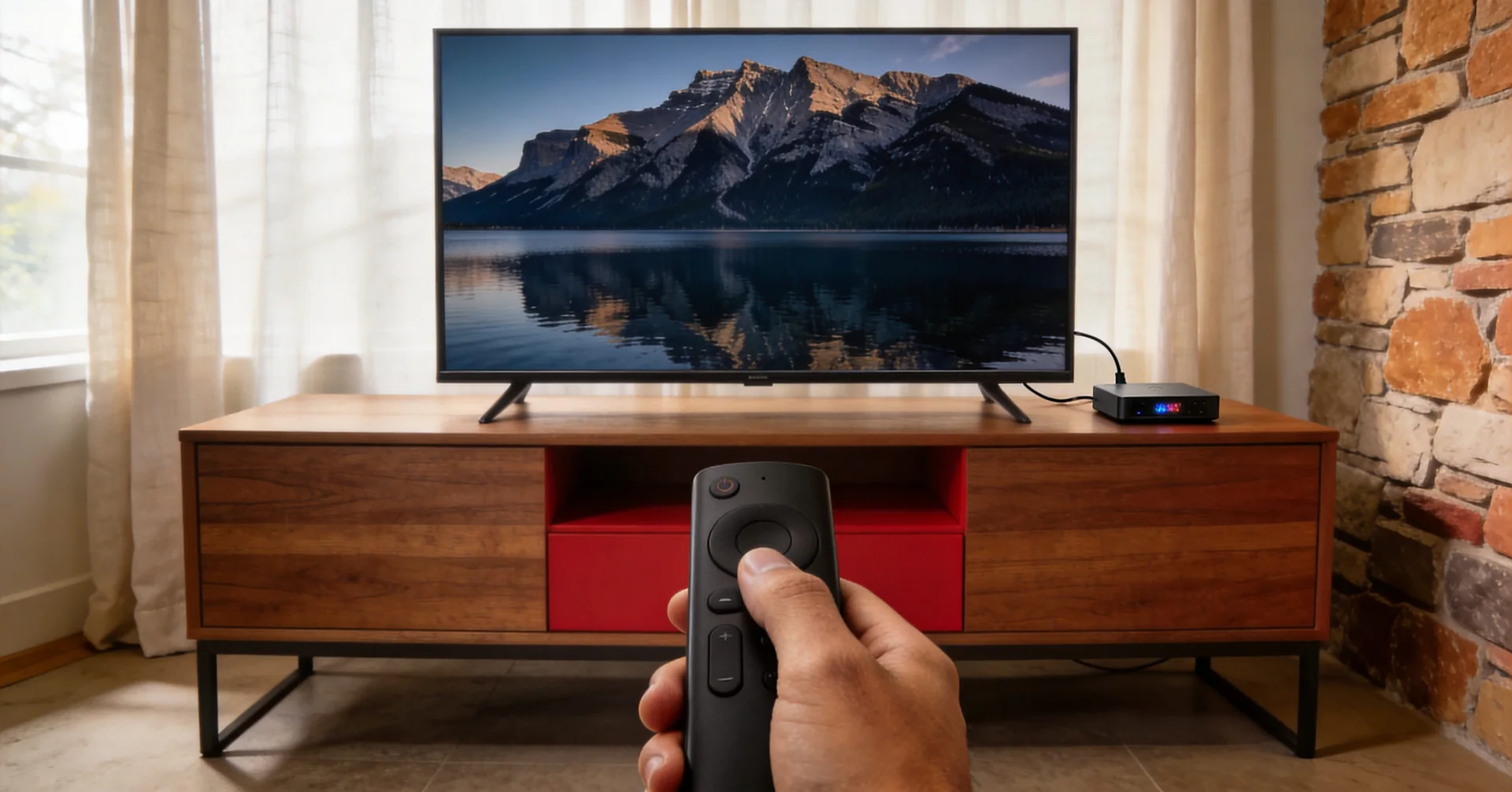
Nutze für kompatible Android-Geräte die Anleitung zum Herunterladen und Installieren der ETV Pro APK, um einen App-Link über eine verifizierte E-Mail-Adresse anzufordern. Das Herunterladen der App aktiviert keine Testphase.
Die Einrichtung von ETV4K oder ETV 4K beginnt beim Betriebssystem deines Fernsehers. Wähle die ETV Pro App für kompatible Android-Geräte oder ETV Pro Xtream für einen Xtream-kompatiblen Player. Installation und Anmeldung unterscheiden sich. Inhalte und Sender können je nach Produkt, Region und Zeitpunkt variieren.
ETV Pro nutzt seine App auf kompatiblen Android-Geräten. ETV Pro Xtream kann über einen unterstützten Player auf Android, iOS, WebOS und anderen Smart-TV-Systemen funktionieren. Eine TV-Box ist nicht immer nötig; die Kompatibilität hängt vom genauen Gerät und Player ab.
1. Prüfe deinen TV-Typ
Suche in den TV-Einstellungen oder im Handbuch nach dem Betriebssystem.
- Wenn dein TV auf Android basiert, könnte die ETV Pro App geeignet sein. Prüfe die Unterstützung für dein genaues TV-Modell und die Android-Version.
- Wenn dein TV WebOS oder ein anderes Smart-TV-System nutzt, könnte ETV Pro Xtream geeignet sein, sofern ein unterstützter Player verfügbar ist.
- Wenn du unsicher bist, kläre den Gerätetyp, bevor du ein Produkt wählst.
Die Kompatibilität kann je nach Gerätemodell und Player-Version variieren. Ein Smart TV ist nicht automatisch kompatibel, nur weil er Internetzugang hat.
2. Produkt und App aufeinander abstimmen
Wähle für eine neue Testphase das Produkt in deiner E-Mail und drücke auf der geöffneten Seite die Bestätigungsschaltfläche. Für ETV Pro wird der Android-App-Link versendet; starte die 3-tägige Testphase ohne Aktivierungscode in der App auf einem berechtigten Gerät. Bestandskunden mit einem normalen ETV-Konto sollten beim Support nach der App fragen, die zu ihrem Konto passt.
Bei ETV Pro Xtream erhalten bestätigte Anfragen eine Server-URL sowie Benutzername und Passwort, wenn Berechtigungs- und Verfügbarkeitsprüfungen erfolgreich sind. Gib diese Daten nur in einem vertrauenswürdigen kompatiblen Player ein und halte sie geheim. Allein das Öffnen des E-Mail-Links gibt noch kein Konto aus.
Mehr dazu unter Geräte & Player und Konto & Zugang.
3. Nur ein Gerät aktiv halten
Ein Konto unterstützt jeweils nur ein aktives Gerät. Du kannst zu verschiedenen Zeiten zwischen kompatiblen Geräten wechseln, etwa heute auf dem Fernseher und später auf dem Smartphone fernsehen.
Beende die Wiedergabe, bevor du auf ein anderes kompatibles Gerät wechselst. Eine Anmeldung auf einem anderen Gerät kann das gerade aktive trennen; mit einem Konto kannst du nicht gleichzeitig auf zwei Bildschirmen streamen.
Deine Einrichtungs-Checkliste
- Ich kenne das Betriebssystem meines Fernsehers.
- Ich habe das Produkt gewählt, das zu meinem Gerät passt.
- Ich nutze die passende App oder einen unterstützten Xtream-Player.
- Ich habe meine Zugangsdaten bereit, falls sie benötigt werden.
- Ich werde jeweils nur ein Gerät aktiv nutzen.
- Ich weiß, dass Senderverfügbarkeit und Streaming-Qualität variieren können.
4. Bei Ruckeln die Ursache eingrenzen
Beende zuerst die Wiedergabe auf allen anderen Geräten, die dasselbe Konto nutzen. Achte darauf, ob ein Kontofehler, ein schwarzer Bildschirm oder wiederholte Unterbrechungen auftreten – das sind unterschiedliche Symptome.
- Probiere einen zweiten Sender in derselben App. Wenn nur ein Sender ausfällt, notiere seinen genauen Namen und die Uhrzeit. Das ist ein nützlicher Hinweis, aber kein Beweis für einen Fehler an Gerät oder Verbindung.
- Probiere eine andere Streaming-App auf demselben Gerät und Netzwerk. Wenn beide Probleme haben, prüfe das Netzwerk, bevor du dein ETV-Konto änderst.
- Vergewissere dich, dass das Gerät im vorgesehenen WLAN ist. Pausiere andere große Downloads und vergleiche, falls deine Ausstattung es erlaubt, eine Kabelverbindung mit WLAN.
- Schließe und öffne den Player erneut und starte das Gerät neu. Prüfe über den Anbieter oder die Geräteeinstellungen auf App- und Systemupdates.
Für Google TV erklärt Googles Anleitung zur Behebung von Wiedergabeproblemen die Menüs für Netzwerk, Updates und Neustart. Andere TV-Systeme haben andere Menüs.
5. Einen hilfreichen Fehlerbericht an den Support senden
Nenne dein Produkt, Gerätemodell, Betriebssystem, Player-Name und -Version, Verbindungsart, betroffene Sender, Uhrzeit mit Zeitzone und den genauen Fehler. Teile uns mit, welche der obigen Prüfungen das Ergebnis verändert haben. Passwörter und vollständige Zugangsdaten gehören nicht in Screenshots.
Setze das Gerät nicht als ersten Schritt auf Werkseinstellungen zurück und lösche nicht sofort die Player-Daten: Dadurch können Einstellungen und Anmeldedaten verloren gehen. Bitte den Support, deinen Fehlerbericht zu prüfen, bevor du das tust.