


Configure ETV4K na sua Smart TV
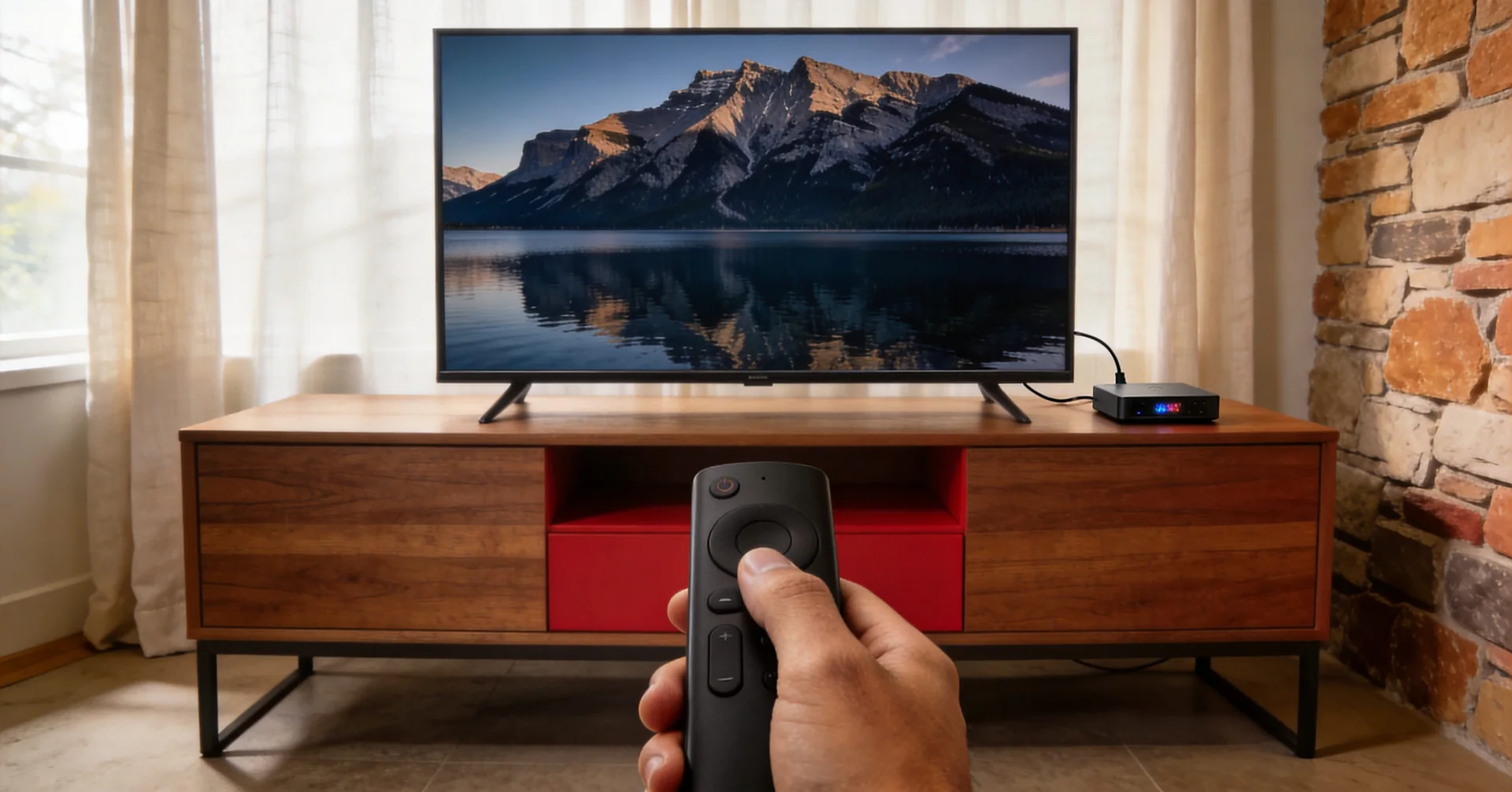
Em dispositivos Android compatíveis, consulte o guia de download e instalação do APK ETV Pro para pedir um link através de um email verificado. Descarregar a aplicação não ativa um teste.
A configuração de ETV4K ou ETV 4K começa pelo sistema operacional da sua TV. Escolha o app ETV Pro para dispositivos Android compatíveis ou ETV Pro Xtream para um player compatível com Xtream. As etapas de instalação e login são diferentes. A disponibilidade de conteúdo e canais pode variar conforme o produto, a região e o momento.
ETV Pro usa seu aplicativo em dispositivos Android compatíveis. ETV Pro Xtream pode funcionar por meio de um player suportado em Android, iOS, WebOS e outros sistemas de Smart TV. Nem sempre é necessário um TV box; a compatibilidade depende do dispositivo e do player exatos.
1. Verifique o tipo da sua TV
Procure o sistema operacional nas configurações ou no manual da sua TV.
- Se sua TV usa Android, o aplicativo ETV Pro pode ser adequado. Confirme o suporte para o modelo exato da TV e a versão do Android.
- Se a sua TV usa WebOS ou outro sistema de Smart TV, o ETV Pro Xtream pode servir quando houver um player compatível disponível.
- Se estiver em dúvida, confirme o tipo do dispositivo antes de escolher um produto.
A compatibilidade pode variar conforme o modelo do dispositivo e a versão do player. Uma Smart TV não é automaticamente compatível só porque tem acesso à internet.
2. Escolha o produto e o app certos
Para um novo teste, escolha o produto no e-mail e pressione o botão de confirmação na página que abrir. ETV Pro envia o link do aplicativo para Android; inicie o teste de 3 dias dentro do aplicativo em um dispositivo elegível, sem código de ativação. Clientes que já têm uma conta do ETV comum devem pedir ao suporte o aplicativo correspondente à sua conta existente.
Para ETV Pro Xtream, solicitações confirmadas recebem uma URL do servidor, um nome de usuário e uma senha quando passam pelas verificações de elegibilidade e disponibilidade de contas. Insira esses dados apenas em um player compatível em que você confie e mantenha-os privados. Apenas abrir o link do e-mail não fornece uma conta.
Saiba mais em Dispositivos e Players e Conta e Acesso.
3. Mantenha só um dispositivo ativo
Uma conta permite um dispositivo ativo por vez. Você pode alternar entre dispositivos compatíveis em momentos diferentes. Por exemplo, pode assistir na TV hoje e usar o celular depois.
Pare a reprodução antes de trocar para outro dispositivo compatível. Fazer login em outro dispositivo pode desconectar o que já está reproduzindo; uma conta não pode reproduzir conteúdo em duas telas ao mesmo tempo.
Seu checklist de configuração
- Sei qual é o sistema operacional da minha TV.
- Escolhi o produto que combina com o meu dispositivo.
- Estou usando o app correspondente ou um player Xtream compatível.
- Tenho meus dados de acesso à mão, se necessário.
- Vou usar um dispositivo ativo por vez.
- Entendo que a disponibilidade de canais e a qualidade da transmissão podem variar.
4. Se a reprodução travar, identifique a causa por eliminação
Primeiro, pare a reprodução em qualquer outro dispositivo que use a mesma conta. Anote se você vê um erro de conta, uma tela preta ou pausas repetidas; são sintomas diferentes.
- Teste um segundo canal no mesmo aplicativo. Se apenas um canal falhar, anote o nome exato dele e o horário. Isso é uma pista útil, não uma prova de que seu dispositivo ou sua conexão tem defeito.
- Teste outro aplicativo de streaming no mesmo dispositivo e na mesma rede. Se os dois tiverem dificuldade, verifique a rede antes de alterar sua conta ETV.
- Confirme que o dispositivo está na rede Wi-Fi que você pretende usar. Pause outros downloads grandes e, se o seu equipamento permitir, compare uma conexão com fio com o Wi-Fi.
- Feche e reabra o player e depois reinicie o dispositivo. Verifique se há atualizações do aplicativo e do sistema pelo desenvolvedor ou nas configurações do dispositivo.
Para o Google TV, o guia de solução de problemas de reprodução do Google explica os menus de rede, atualização e reinicialização. Outros sistemas de TV usam menus diferentes.
5. Envie ao suporte um relatório útil sobre a reprodução
Inclua o produto, o modelo do dispositivo, o sistema operacional, o nome e a versão do player, o tipo de conexão, os canais afetados, o horário e o fuso horário, e a mensagem de erro exata. Conte para nós quais das verificações acima mudaram o resultado. Não deixe senhas nem dados completos de acesso à conta nas capturas de tela.
Não restaure o dispositivo para a configuração de fábrica nem apague os dados do player como primeiro passo: você pode perder configurações e dados de login. Peça ao suporte que analise seu relatório de reprodução antes de dar esse passo.