


Configurer ETV4K sur votre Smart TV
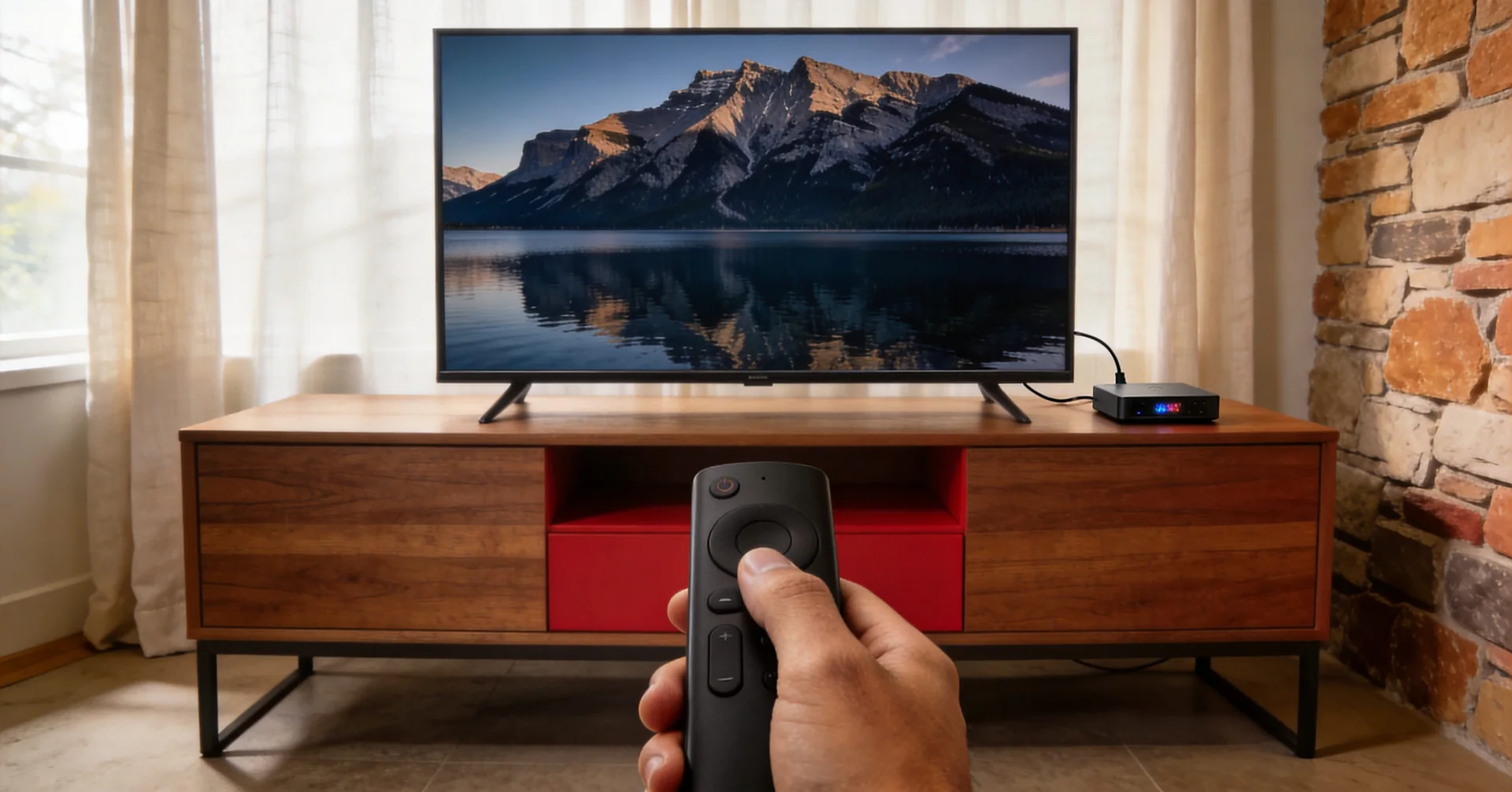
Pour les appareils Android compatibles, consultez le guide de téléchargement et d’installation de l’APK ETV Pro afin de demander un lien avec une adresse e-mail vérifiée. Télécharger l’application n’active pas d’essai.
La configuration d’ETV4K ou d’ETV 4K commence par le système d’exploitation de votre téléviseur. Choisissez l’application ETV Pro pour les appareils Android compatibles, ou ETV Pro Xtream pour un lecteur compatible Xtream. Les étapes d’installation et de connexion diffèrent. La disponibilité des contenus et des chaînes peut varier selon le produit, la région et la période.
ETV Pro utilise son application sur les appareils Android compatibles. ETV Pro Xtream peut fonctionner via un lecteur pris en charge sur Android, iOS, WebOS et d’autres systèmes Smart TV. Un boîtier TV n’est pas toujours nécessaire ; la compatibilité dépend de l’appareil exact et du lecteur.
1. Vérifiez le type de votre téléviseur
Consultez les réglages ou le manuel de votre téléviseur pour connaître le système d'exploitation.
- Si votre téléviseur utilise Android, l’application ETV Pro peut convenir. Confirmez la prise en charge du modèle exact du téléviseur et de la version d’Android.
- Si votre téléviseur utilise WebOS ou un autre système Smart TV, ETV Pro Xtream peut convenir lorsqu'un lecteur compatible est disponible.
- Si vous avez un doute, vérifiez le type d'appareil avant de choisir un produit.
La compatibilité peut varier selon le modèle de l'appareil et la version du lecteur. Une Smart TV n'est pas automatiquement compatible du simple fait qu'elle dispose d'un accès à Internet.
2. Associez le produit et l'application
Pour un nouvel essai, choisissez le produit dans votre e-mail et appuyez sur le bouton de confirmation de la page qui s’ouvre. ETV Pro envoie le lien de l’application Android ; démarrez son essai de 3 jours dans l’application sur un appareil éligible, sans code d’activation. Les clients ETV classique existants doivent demander au support l’application correspondant à leur compte actuel.
Pour ETV Pro Xtream, les demandes confirmées reçoivent une URL de serveur, un nom d’utilisateur et un mot de passe lorsque les vérifications d’éligibilité et de disponibilité des comptes sont réussies. Saisissez ces informations uniquement dans un lecteur compatible de confiance et gardez-les confidentielles. Ouvrir le lien de l’e-mail seul ne délivre pas de compte.
En savoir plus dans Appareils et lecteurs et Compte et accès.
3. Gardez un seul appareil actif
Un compte permet un seul appareil actif à la fois. Vous pouvez passer d'un appareil compatible à un autre à différents moments. Par exemple, vous pouvez regarder sur votre téléviseur aujourd'hui et utiliser votre téléphone plus tard.
Arrêtez la lecture avant de passer à un autre appareil compatible. Se connecter sur un autre appareil peut déconnecter celui qui est déjà en cours de lecture ; un compte ne permet pas de regarder sur deux écrans à la fois.
Votre checklist de configuration
- Je connais le système d'exploitation de mon téléviseur.
- J'ai choisi le produit adapté à mon appareil.
- J'utilise l'application correspondante ou un lecteur Xtream pris en charge.
- J'ai mes informations d'accès à portée de main, si nécessaire.
- J'utiliserai un seul appareil actif à la fois.
- Je comprends que la disponibilité des chaînes et la qualité du streaming peuvent varier.
4. En cas de mise en mémoire tampon pendant la lecture, cernez la cause
Arrêtez d’abord la lecture sur tout autre appareil utilisant le même compte. Notez si vous voyez une erreur de compte, un écran noir ou des pauses répétées ; ce sont des symptômes différents.
- Essayez une deuxième chaîne dans la même application. Si une seule chaîne échoue, notez son nom exact et l’heure. C’est un indice utile, non la preuve que votre appareil ou votre connexion est en cause.
- Essayez une autre application de streaming sur le même appareil et le même réseau. Si les deux rencontrent des difficultés, vérifiez le réseau avant de modifier votre compte ETV.
- Vérifiez que l’appareil est bien connecté au réseau Wi-Fi prévu. Mettez en pause les autres téléchargements volumineux et, si votre équipement le prend en charge, comparez une connexion filaire au Wi-Fi.
- Fermez puis rouvrez le lecteur, puis redémarrez l’appareil. Vérifiez les mises à jour de l’application et du système auprès de l’éditeur ou dans les paramètres de l’appareil.
Pour Google TV, le guide de dépannage de Google pour la lecture explique les menus réseau, mise à jour et redémarrage. Les autres systèmes TV utilisent des menus différents.
5. Envoyez au support un rapport de lecture utile
Indiquez votre produit, le modèle de l’appareil, le système d’exploitation, le nom et la version du lecteur, le type de connexion, les chaînes concernées, l’heure et le fuseau horaire, ainsi que le message d’erreur exact. Dites-nous quelles vérifications ci-dessus ont changé le résultat. Ne laissez apparaître ni mots de passe ni identifiants de compte complets sur les captures d’écran.
Ne réinitialisez pas l’appareil aux paramètres d’usine et n’effacez pas les données du lecteur comme première étape : vous pourriez perdre vos réglages et vos identifiants de connexion. Demandez au support d’examiner votre rapport de lecture avant de passer à cette étape.