


Configura ETV4K en tu Smart TV
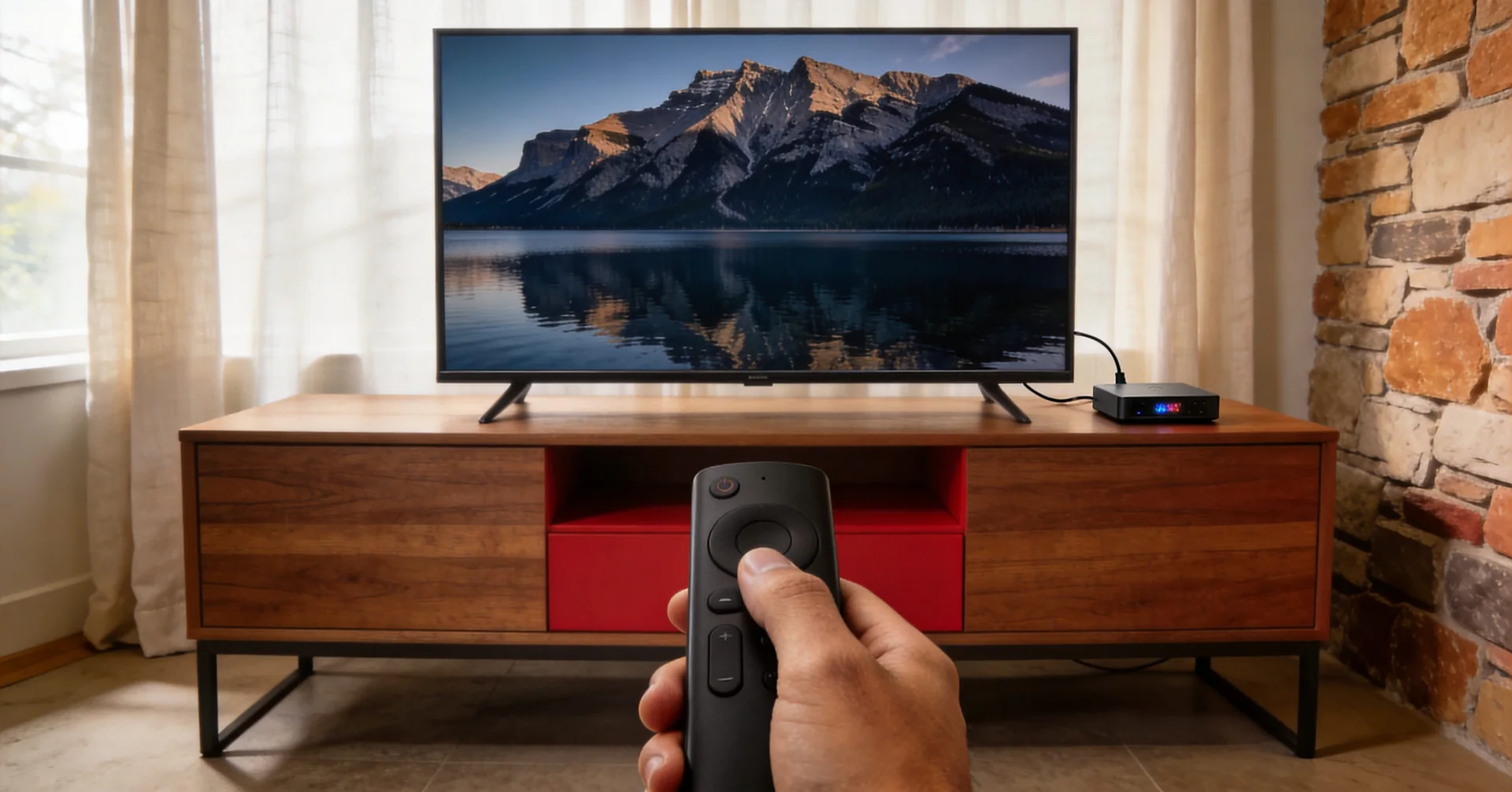
En dispositivos Android compatibles, utiliza la guía de descarga e instalación del APK ETV Pro para solicitar un enlace mediante un correo verificado. Descargar la app no activa una prueba.
La configuración de ETV4K o ETV 4K empieza por el sistema operativo de tu televisor. Elige la aplicación ETV Pro para dispositivos Android compatibles o ETV Pro Xtream para un reproductor compatible con Xtream. Los pasos de instalación e inicio de sesión son diferentes. La disponibilidad del contenido y los canales puede variar según el producto, la región y el momento.
ETV Pro utiliza su aplicación en dispositivos Android compatibles. ETV Pro Xtream puede funcionar mediante un reproductor admitido en Android, iOS, WebOS y otros sistemas Smart TV. No siempre hace falta un TV box; la compatibilidad depende del dispositivo concreto y del reproductor.
1. Revisa el tipo de tu TV
Busca el sistema operativo en la configuración o en el manual de tu TV.
- Si tu televisor utiliza Android, la aplicación ETV Pro puede ser adecuada. Confirma la compatibilidad con el modelo exacto del televisor y la versión de Android.
- Si tu TV usa WebOS u otro sistema Smart TV, ETV Pro Xtream puede ser adecuado cuando hay un reproductor compatible disponible.
- Si no estás seguro, confirma el tipo de dispositivo antes de elegir un producto.
La compatibilidad puede variar según el modelo del dispositivo y la versión del reproductor. Un Smart TV no es compatible automáticamente solo porque tenga acceso a internet.
2. Haz coincidir el producto y la app
Para una nueva prueba, elige el producto en tu correo y pulsa el botón de confirmación en la página que se abre. ETV Pro envía el enlace de la aplicación Android; inicia la prueba de 3 días dentro de la aplicación en un dispositivo que cumpla los requisitos, sin código de activación. Los clientes actuales de ETV deben pedir a soporte la aplicación que corresponda a su cuenta existente.
Para ETV Pro Xtream, las solicitudes confirmadas reciben una URL del servidor, un nombre de usuario y una contraseña cuando superan las comprobaciones de elegibilidad y disponibilidad de cuentas. Introduce estos datos solo en un reproductor compatible de confianza y mantenlos en privado. Abrir el enlace del correo por sí solo no entrega una cuenta.
Lee más en Dispositivos y reproductores y Cuenta y acceso.
3. Mantén un solo dispositivo activo
Una cuenta admite un solo dispositivo activo a la vez. Puedes cambiar entre dispositivos compatibles en distintos momentos. Por ejemplo, hoy puedes ver en tu TV y más tarde usar tu teléfono.
Detén la reproducción antes de cambiar a otro dispositivo compatible. Iniciar sesión en otro dispositivo puede desconectar el que ya está reproduciendo; una cuenta no puede reproducir contenido en dos pantallas a la vez.
Tu lista de verificación de configuración
- Conozco el sistema operativo de mi TV.
- Elegí el producto que corresponde a mi dispositivo.
- Estoy usando la app correspondiente o un reproductor Xtream compatible.
- Tengo listos mis datos de acceso, si son necesarios.
- Usaré un solo dispositivo activo a la vez.
- Entiendo que la disponibilidad de canales y la calidad de la transmisión pueden variar.
4. Si la reproducción se interrumpe, acota la causa
Primero, detén la reproducción en cualquier otro dispositivo que use la misma cuenta. Anota si aparece un error de cuenta, una pantalla negra o pausas repetidas; son síntomas distintos.
- Prueba un segundo canal en la misma aplicación. Si solo falla un canal, anota su nombre exacto y la hora. Es una pista útil, no una prueba de que tu dispositivo o conexión tenga un fallo.
- Prueba otra aplicación de streaming en el mismo dispositivo y red. Si ambas tienen problemas, revisa la red antes de hacer cambios en tu cuenta ETV.
- Confirma que el dispositivo esté conectado a la red Wi-Fi que quieres usar. Pausa otras descargas grandes y, si tu equipo lo permite, compara una conexión por cable con Wi-Fi.
- Cierra y vuelve a abrir el reproductor; después, reinicia el dispositivo. Comprueba si hay actualizaciones de la aplicación y del sistema mediante el editor o los ajustes del dispositivo.
Para Google TV, la guía de Google para solucionar problemas de reproducción explica los menús de red, actualización y reinicio. Otros sistemas de TV tienen menús distintos.
5. Envía a soporte un informe útil sobre la reproducción
Incluye el producto, modelo del dispositivo, sistema operativo, nombre y versión del reproductor, tipo de conexión, canales afectados, hora y zona horaria, y el error exacto. Indica cuáles de las comprobaciones anteriores cambiaron el resultado. Oculta las contraseñas y los datos completos de acceso en las capturas.
No restablezcas el dispositivo de fábrica ni borres los datos del reproductor como primer paso: podrías perder ajustes y datos de acceso. Pide a soporte que revise tu informe de reproducción antes de hacerlo.