


Installera ETV4K på din Smart TV
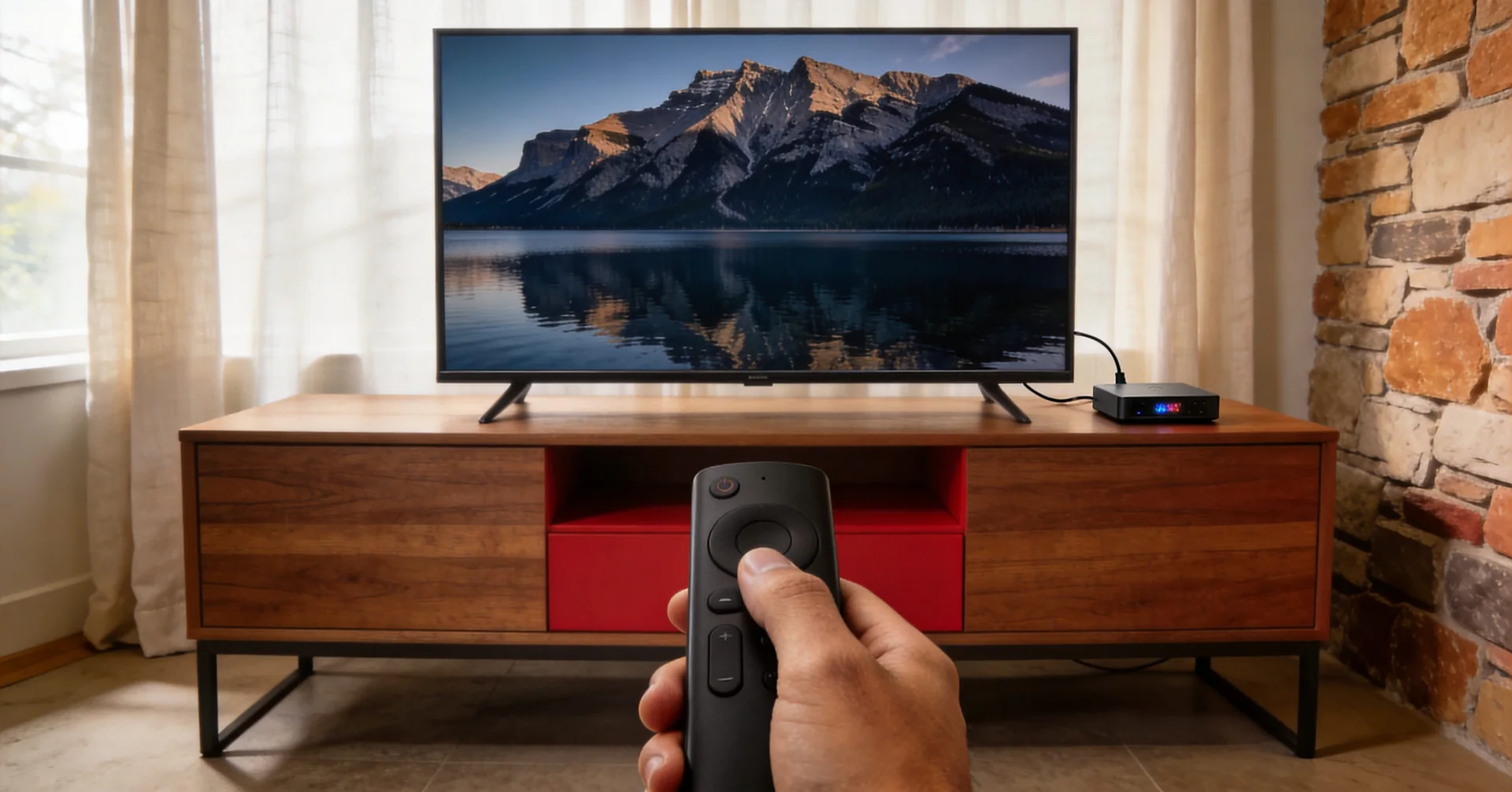
För kompatibla Android-enheter använder du guiden för nedladdning och installation av ETV Pro APK för att begära en applänk via verifierat mejl. Att ladda ned appen aktiverar ingen provperiod.
Installationen av ETV4K eller ETV 4K börjar med din TV:s operativsystem. Välj ETV Pro-appen för kompatibla Android-enheter eller ETV Pro Xtream för en Xtream-kompatibel spelare. Installation och inloggning skiljer sig åt. Utbudet av innehåll och kanaler kan variera beroende på produkt, region och tidpunkt.
ETV Pro använder sin app på kompatibla Android-enheter. ETV Pro Xtream kan fungera via en spelare som stöds på Android, iOS, WebOS och andra Smart TV-system. En TV-box behövs inte alltid; kompatibiliteten beror på exakt enhet och spelare.
1. Kontrollera din TV-typ
Titta i TV:ns inställningar eller manual efter operativsystemet.
- Om din TV bygger på Android kan ETV Pro-appen passa. Bekräfta att exakt TV-modell och Android-version stöds.
- Om din TV använder WebOS eller ett annat Smart TV-system kan ETV Pro Xtream passa om en spelare som stöds finns tillgänglig.
- Om du är osäker, ta reda på enhetstypen innan du väljer produkt.
Kompatibiliteten kan variera beroende på enhetsmodell och spelarversion. En Smart TV är inte automatiskt kompatibel bara för att den har internetåtkomst.
2. Välj rätt produkt och app
För en ny provperiod väljer du produkten i mejlet och trycker på bekräftelseknappen på sidan som öppnas. För ETV Pro skickas Android-applänken; starta provperioden på 3 dagar i appen på en berättigad enhet, utan aktiveringskod. Befintliga kunder med vanligt ETV-konto bör fråga supporten efter appen som passar deras konto.
För ETV Pro Xtream får bekräftade ansökningar serveradress, användarnamn och lösenord om kontrollerna av behörighet och kontotillgång godkänns. Ange dem bara i en kompatibel spelare som du litar på och håll dem privata. Att bara öppna länken i mejlet ger inget konto.
Läs mer under Enheter & spelare och Konto & åtkomst.
3. Håll bara en enhet aktiv
Ett konto stöder en aktiv enhet åt gången. Du kan växla mellan kompatibla enheter vid olika tillfällen. Du kan till exempel titta på TV i dag och använda telefonen senare.
Stoppa uppspelningen innan du byter till en annan kompatibel enhet. Om du loggar in på en annan enhet kan den som redan spelar kopplas bort; ett konto kan inte strömma på två skärmar samtidigt.
Checklista för din installation
- Jag vet vilket operativsystem min TV använder.
- Jag har valt produkten som passar min enhet.
- Jag använder rätt app eller en Xtream-spelare som stöds.
- Jag har mina åtkomstuppgifter redo, om de behövs.
- Jag använder bara en aktiv enhet åt gången.
- Jag förstår att kanalutbud och strömningskvalitet kan variera.
4. Om uppspelningen buffrar, ringa in orsaken
Stoppa först uppspelningen på andra enheter som använder samma konto. Lägg märke till om du får ett kontofel, en svart skärm eller återkommande pauser; det är olika symtom.
- Prova en annan kanal i samma app. Om bara en kanal inte fungerar, anteckna kanalens exakta namn och tidpunkten. Det är en användbar ledtråd, inte ett bevis för att din enhet eller anslutning är felaktig.
- Prova en annan strömningsapp på samma enhet och nätverk. Om båda har problem, kontrollera nätverket innan du ändrar något i ditt ETV-konto.
- Kontrollera att enheten är ansluten till rätt Wi-Fi-nätverk. Pausa andra stora nedladdningar och jämför, om din utrustning stöder det, en kabelanslutning med Wi-Fi.
- Stäng och öppna spelaren igen och starta sedan om enheten. Kontrollera uppdateringar för app och system via utgivaren eller enhetens inställningar.
För Google TV förklarar Googles guide för felsökning av uppspelning menyerna för nätverk, uppdatering och omstart. Andra TV-system har andra menyer.
5. Skicka en användbar felrapport till supporten
Ange din produkt, enhetsmodell, operativsystem, spelarens namn och version, anslutningstyp, berörda kanaler, tid och tidszon samt det exakta felet. Berätta vilka av kontrollerna ovan som ändrade resultatet. Visa inte lösenord eller fullständiga kontouppgifter i skärmbilder.
Fabriksåterställ inte enheten och radera inte spelarens data som första åtgärd: du kan förlora inställningar och inloggningsuppgifter. Be supporten granska din felrapport innan du gör det.