


Настройка ETV4K на Smart TV
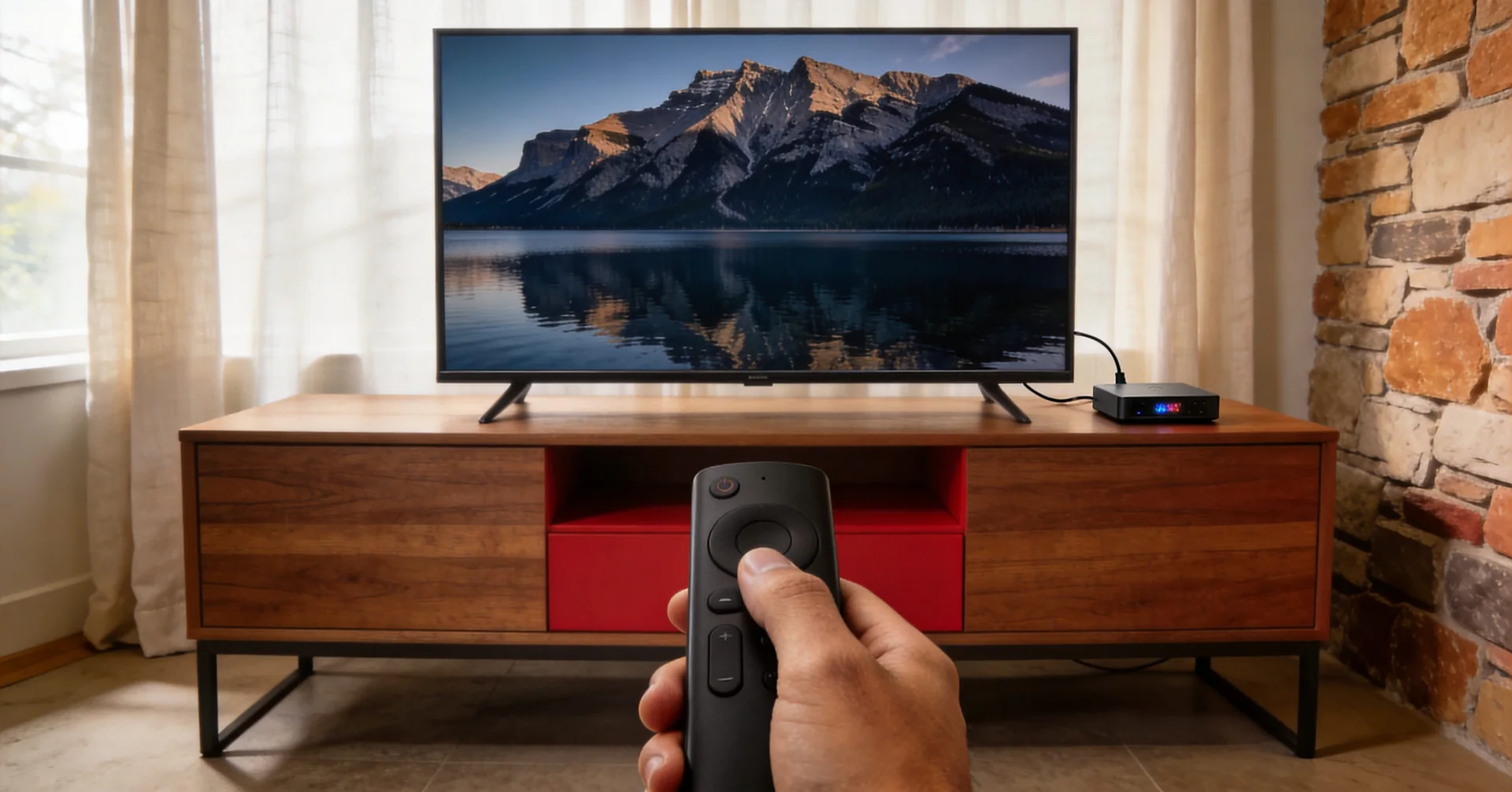
Для совместимых устройств Android используйте руководство по скачиванию и установке APK ETV Pro, чтобы запросить ссылку через подтверждённую почту. Скачивание приложения не активирует пробный доступ.
Настройка ETV4K или ETV 4K начинается с операционной системы вашего телевизора. Выберите приложение ETV Pro для совместимых устройств Android или ETV Pro Xtream для плеера с поддержкой Xtream. Шаги установки и входа различаются. Доступность контента и каналов может различаться в зависимости от продукта, региона и времени.
ETV Pro использует своё приложение на совместимых устройствах Android. ETV Pro Xtream может работать через поддерживаемый плеер на Android, iOS, WebOS и других системах Smart TV. ТВ-приставка нужна не всегда; совместимость зависит от конкретного устройства и плеера.
1. Проверьте тип телевизора
Найдите операционную систему в настройках телевизора или в инструкции.
- Если телевизор работает на Android, приложение ETV Pro может подойти. Уточните поддержку точной модели телевизора и версии Android.
- Если ваш телевизор работает на WebOS или другой системе умного телевизора, вам может подойти ETV Pro Xtream — при наличии поддерживаемого плеера.
- Если вы не уверены, уточните тип устройства перед выбором продукта.
Совместимость может различаться в зависимости от модели устройства и версии плеера. Умный телевизор не становится совместимым автоматически только потому, что у него есть доступ в интернет.
2. Подберите продукт и приложение
Для нового пробного периода выберите продукт в письме и нажмите кнопку подтверждения на открывшейся странице. ETV Pro отправляет ссылку на приложение Android; запустите 3-дневный пробный период внутри приложения на устройстве, которое соответствует условиям, без кода активации. Клиентам обычной версии ETV следует запросить в поддержке приложение, соответствующее их существующей учётной записи.
Для ETV Pro Xtream подтверждённые запросы получают URL сервера, имя пользователя и пароль после успешной проверки права на пробный период и наличия учётных записей. Вводите эти данные только в совместимом плеере, которому доверяете, и не раскрывайте их другим. Само открытие ссылки из письма не выдаёт учётную запись.
Подробнее читайте в разделах Устройства и плееры и Аккаунт и доступ.
3. Держите активным одно устройство
Один аккаунт поддерживает одновременно только одно активное устройство. Вы можете переходить между совместимыми устройствами в разное время. Например, сегодня вы можете смотреть на телевизоре, а позже — на телефоне.
Остановите воспроизведение, прежде чем переходить на другое совместимое устройство. Вход на другом устройстве может отключить то, на котором уже идёт воспроизведение; одна учётная запись не может транслировать контент на двух экранах одновременно.
Ваш чек-лист настройки
- Я знаю операционную систему своего телевизора.
- У меня выбран продукт, который подходит моему устройству.
- Я использую соответствующее приложение или поддерживаемый плеер Xtream.
- У меня готовы данные для доступа, если они потребуются.
- Я буду использовать одновременно только одно активное устройство.
- Я понимаю, что доступность каналов и качество трансляции могут различаться.
4. Если воспроизведение прерывается на буферизацию, сузьте круг причин
Сначала остановите воспроизведение на всех других устройствах, где используется тот же аккаунт. Отметьте, что именно вы видите: ошибку аккаунта, чёрный экран или повторяющиеся паузы; это разные симптомы.
- Попробуйте второй канал в том же приложении. Если не работает только один канал, запишите его точное название и время. Это полезная подсказка, а не доказательство того, что ваше устройство или подключение неисправны.
- Попробуйте другое приложение для стриминга на том же устройстве и в той же сети. Если проблемы возникают в обоих приложениях, проверьте сеть, прежде чем менять что-либо в аккаунте ETV.
- Убедитесь, что устройство подключено к нужной вам сети Wi-Fi. Приостановите другие крупные загрузки и, если ваше оборудование это поддерживает, сравните проводное подключение с Wi-Fi.
- Закройте и снова откройте плеер, затем перезагрузите устройство. Проверьте наличие обновлений приложения и системы через издателя приложения или настройки устройства.
Для Google TV руководство Google по устранению проблем с воспроизведением описывает меню сети, обновлений и перезапуска. В других телевизионных системах меню отличаются.
5. Отправьте в поддержку полезный отчёт о воспроизведении
Укажите продукт, модель устройства, операционную систему, название и версию плеера, тип подключения, затронутые каналы, время и часовой пояс, а также точный текст ошибки. Сообщите нам, какие из перечисленных выше проверок изменили результат. Не показывайте на скриншотах пароли и полные учётные данные аккаунта.
Не начинайте со сброса устройства к заводским настройкам или удаления данных плеера: вы можете потерять настройки и данные для входа. Попросите поддержку изучить ваш отчёт о воспроизведении, прежде чем делать это.